
15 KiB
Accéder au projet :
( va afficher le contenu du dossier "/public" )
URL du projet perso
- https://USERNAME.gitlab.io/PROJECT_NAME
=>
EX/ mon projet (fork)
L'URL FINALE == https://bonnebulle.gitlab.io/plain-html-redo
Redirige vers = https://plain-html-redo-751743.gitlab.io
( URL Non personelle )
. . .
mais hébergement gratuit !
Tuto :
Objectif :
Cloner un projet initial existant
( "> git clone +url" )
Comprendre le versionning + fork
( sauvegarder l'état d'un projet : "> git commit" + "> git push" )
Revenir dans le temps à un état de sauvegarde passé
( grace à son identifiant unique : hash )
Auto-héberger une page sur GitLab
( gratuit )
Éditer du code ...
Le partager et envoyer les dernières modifications :
GITLAB permet de travailler sans rien installer !
Il embarque un IDE ( éditeur de code accessible en ligne )
On va travailler à partir de cet interface web
mais on peut aussi l'installer "en local" :
INSTALLER EN LOCAL :
- VSCODE / CODIUM :
? https://alternativeto.net/software/codium/
! https://github.com/Alex313031/codium/releases
( WINDOWS : win32/64 .exe /ou/ MAC : x64/arm64 .dmg )
! https://code.visualstudio.com/download
passer en Francais :
https://www.it-connect.fr/tuto-changer-langue-visual-studio-code-francais-anglais/
? Alt : JETBRAINS IDE
https://www.jetbrains.com/webstorm/
Terminal
( utiliser la ligne de commande )
https://openclassrooms.com/fr/courses/6173491-apprenez-a-utiliser-la-ligne-de-commande-dans-un-terminal/6349461-decouvrez-le-terminal#r-6349452
! Tuto (Anglais)
https://coolguy.website/map-is-the-territory/introduction.html
Git :
Vérifier via Terminal
git -v
En ligne sur GitLab/Hub
CREER UN COMPTE GItLab/Hub
https://gitlab.com/users/sign_up
TOKEN
On aurra aussi besoin d'un Token d'accès....
Un code long qui donne certaines autorisations ( par exemple pour pull/push/commit, etc )
DO ....
PAGE du PROJET -> GAUCHE
-> Settings > Access Token
--> Add New Token (boutton gris)
--- Token name ...
--- Select a role -> Owner
-- Select scopes -->
---- read_repository (pull)
---- write_repository (push)
Vérfier / Révoquer les acces :
--> GOTO : https://gitlab.com/-/profile/preferences
. . .
FORK PROJET
PAGE d'exemple :
https://gitlab.com/pages/plain-html
DO ....
On clic "Fork"
--> Cela va copier le projet existant dans tes projets sur les serveurs de GitLab/Hub
--> Et tu pourras alors modifier cette version (copie) en toute libertée
On présice la desintaion + nom du projet
EX/ https://gitlab.com/bonnebulle/plain-html-redo
. . .
METTRE EN LIGNE
Pour rendre le projet accessible en ligne, hébergé par GitLab/Hub...
"Transformer" en PAGE :
Dans le projet actuel ->
-> GAUCHE -> Build > Pipeline
-> New Pipeline (boutton bleu)
-> Run Pipeline (boutton bleu)
RESULTAT :
PAGE URL ==
. . .
OUVRIR ou CLONER
CHOIX - depuis gitLab/Hub : Edit avec l'IDE (le plus simple)
DO ....
RETOUR AU PROJET
--> Edit ( à côté du boutton bleu )
--> Web IDE
- Ouvir 1 fichier... en ligne sur l'IDE embarquée de GitLab...
/SI/ on veut travailler en ligne (IDE GitLab)...
On peut ouvrir un fichier spécifique
EX/ https://gitlab.com/bonnebulle/plain-html-redo/-/blob/main/README.md --> Edit (boutton bleu)
--> Open in Web IDE...
CHOIX - depuis le terminal (local)
On peut également cloner le projet depuis le terminal avec :
détail - Terminal commandes (pwd/ls/cd)
/SI/ on veut le faire depuis Git/Labhub
DO ....
RETOUR AU PROJET
--> Code (boutton bleu)
--> Clone with HTTPS (copy https.....monprojet.git)
Dans le terminal aller dans un dossier ou télécharger le projet
. . .
Chemin actuel
pwd
Se déplacer cd
EX dossier actuel/ ./(+press TABULATION)
EX dossier parent/ ../(+press TABULATION)
cd ./ cd ../
Une fois dans le bon dossier (au choix)
git clone https....monprojet.git
lister fichiers clonés
ls
--> dossier du projet
--> on va dedans
cd monprojet ls
Localiser le chemin du dossier actuel
pwd
PULL (aspirer == télécharger/sync)
Une fois un projet cloné.... quand on est dans son dossier on peut télécharger les dernières modifications apportées par les dev dans leur repertoire de travail git (distant)....
Récupèrer les fichiers tels que présents sur GitLab/Hub
( on récupère l'état de travail des fichiers présents sur le serveur )
git pull
( va prévenir si des modifications difèrent en local )
Git commandes depuis l'IDE local apres un clone
DEPUIS notre IDE, on va pouvoir sauvegarder l'état d'avancement du projet en utilisant GIT
( qui se charge :
- de cloner "> clone https://gitlab.com/bonnebulle/plain-html-redo.git"
- de télécharger l'état actuel du projet présent sur le serveur git "> git pull"
- d'envoyer / sauvegarder "> git commit" + "> git push" . . . )
Les IDE proposent d'envoyer ces commandes Git sans utiliser de terminal :
via leur GUI ( Graphical User Interface )...
en appuyant sur des bouttons visuels !
- Ils donnent à voir l'état actuel du projet dans un Historique + Graph...
Ils permettent... - d'ajouter les dernières modifications : "> git add *"
- de Commit ( sauvegarder avec un titre ) "> git commit" ...
... en toute simplicité !
... mais pour apprendre il est bien de se familiariser avec les lignes de commande...
... de passer du temps via le terminal !
... ainsi on comprend ce qui se passe "derière" quand on clic les boutons
... ( quelles commandes sont envoyées )
TUTOS + COMMANDES
-
Git - Git dans Bash
↳ https://git-scm.com/book/fr/v2/Annexe-A:-Git-dans-d%e2%80%99autres-environnements-Git-dans-Bash -
Git - Git dans IntelliJ / PyCharm / WebStorm / PhpStorm / RubyMine
↳ https://git-scm.com/book/fr/v2/Annexe-A:-Git-dans-d%e2%80%99autres-environnements-Git-dans-IntelliJ-/-PyCharm-/-WebStorm-/ -PhpStorm-/-RubyMine -
Git - Git dans Visual Studio Code
↳ https://git-scm.com/book/fr/v2/Annexe-A:-Git-dans-d%e2%80%99autres-environnements-Git-dans-Visual-Studio-Code
Etat des fichiers + processus intermédiaires
- staged/stash - état intermédaire des fichiers priss en compte (ou pas)
- puis commit - sauvegarde de cet état de cet état (staged) du projet,
- puis envoi - push
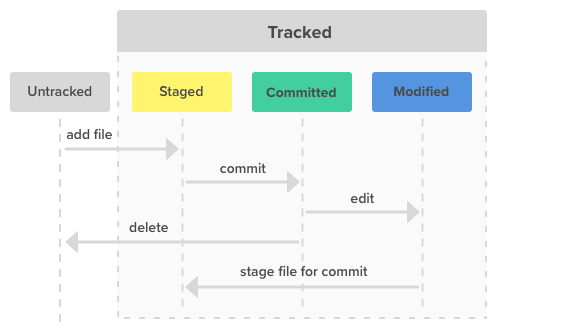 ( source : https://nulab.com/learn/software-development/git-tutorial/git-basics/ )
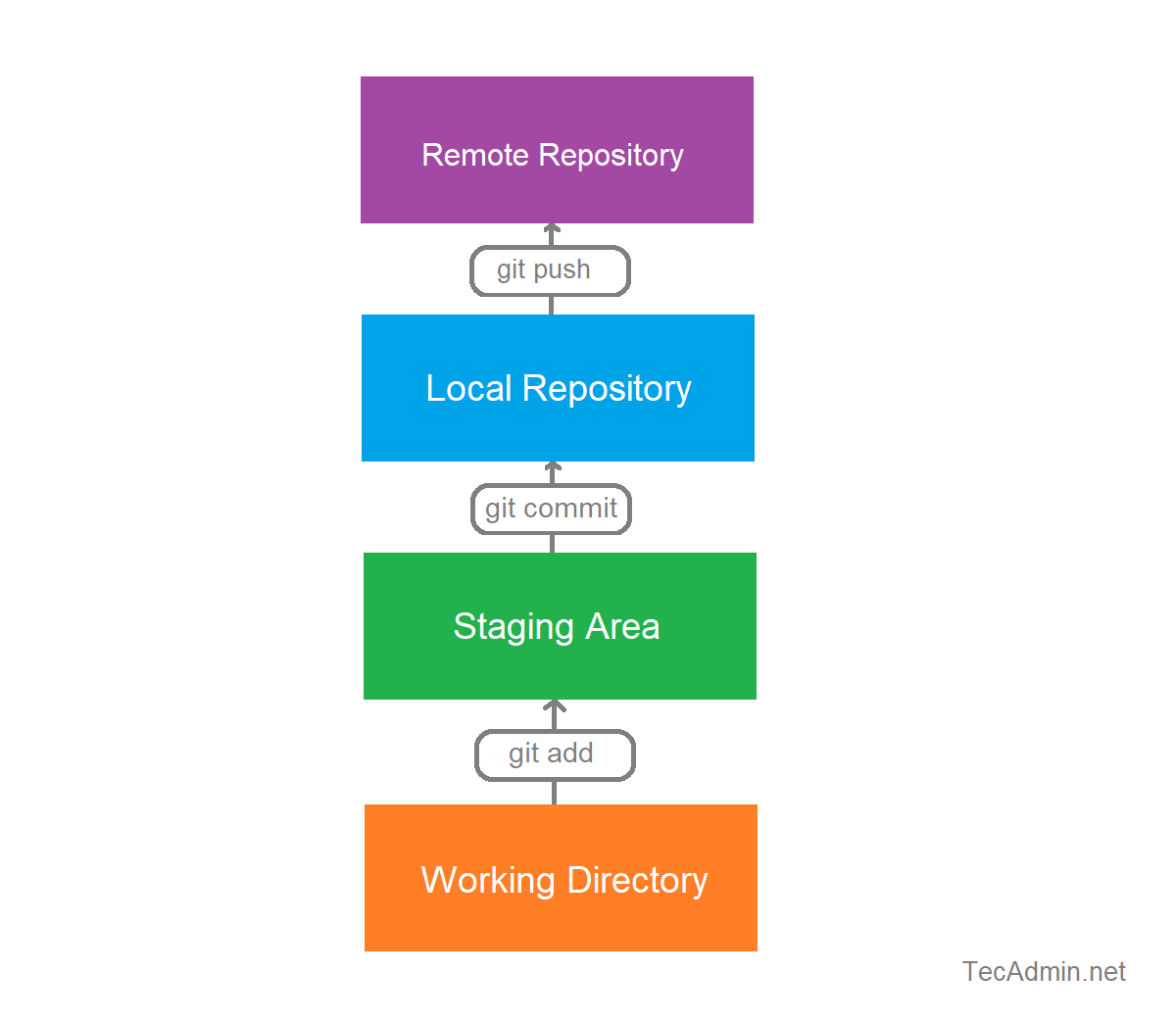 ( source : https://tecadmin.net/basic-git-workflow/ )
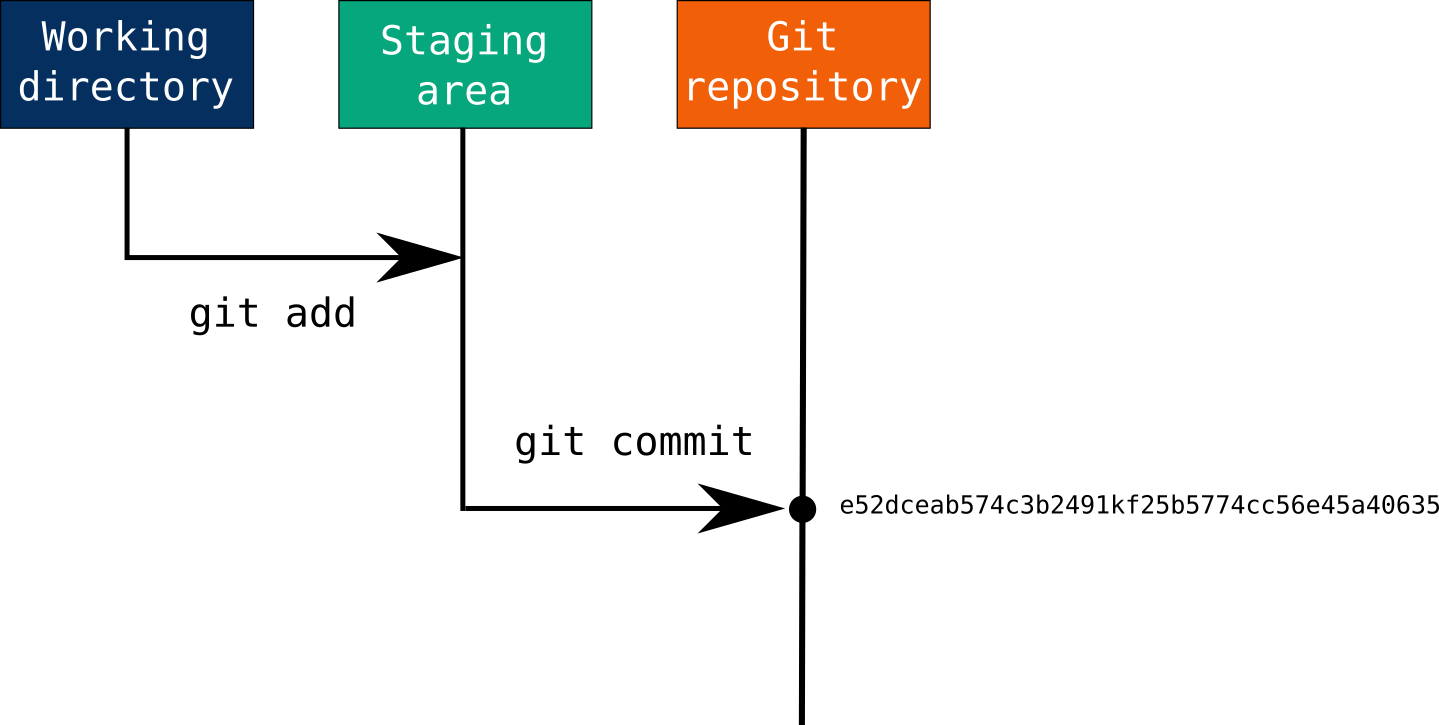 ( source : https://www.earthdatascience.org/workshops/intro-version-control-git/basic-git-commands/ )
Quand un fichier est modifié, pour enregistrer son état actuel, ici, en local..
... dans un état actuel : staged
--> staged == "stade" / "état"
... la version prise en compte se retrouve dans un espace disque de sauvegarde "satsh"
... les fichiers dans le stash (et leur état staged) sera pris en compte durant le prochain commit
.... le commit permet d'indiquer aux autres utilisateurs quelles modifications ont été apportées au projet
.... Je peux indiquer ce qui marche et expliquer les modifications
.... la dernière étape sera d'envoyer l'état actuel des fichers (staged/stash) et le commentaire du commit ... au serveur !
... ! Pour l'user : D'autres utilisateur.ices pourrons ainsi se référer à ce point de sauvegarde
..... ( par son nom et son identifiant unique hash )
..... restaurer ou étudier le code depuis ce point de sauvegarde
... ! Pour la/le dev : plutôt que d'envoyer un à un chaque fichier, cette méthode permet de tout synchroniser d'un coup
.... quand le commit est prêt on git push !
Etat des fichiers -- staged/stash - status
On peut voir l'état des fichiers :
git status
EX/
Sur la branche main
Votre branche est à jour avec 'origin/main'.

Modifications qui seront validées :
  (utilisez "git restore --staged <fichier>..." pour désindexer)
	nouveau fichier : NEW_file_ready.md

Modifications qui ne seront pas validées :
  (utilisez "git add/rm <fichier>..." pour mettre à jour ce qui sera validé)
  (utilisez "git restore <fichier>..." pour annuler les modifications dans le répertoire de travail)
	supprimé :        fullyfly.md

Fichiers non suivis:
  (utilisez "git add <fichier>..." pour inclure dans ce qui sera validé)
	NEW_file.md
- "non suivis" == le fichier n'a pas été ajouté (add) en staged
- "qui ne seront pas validées" == fichier supprimé dans les fichiers (mais pas avec git rm)
- "qui seront validées" == sont dans le stash (ajoutés)
On nous indique alors ceux qui sont modifiés, les quels sont dans le staged (ou non)
.. quels fichiers seront compris dans le prochain commit (et comment)
ADD
On peu ensuite ajouter l'état actuel de nos fichiers (modifications) au staged
Ajouter un fichier (ou tous *)
git add ./README.md git add *
RM / checkout / restore
Remove du staged (état lattant avant commit + push)
... Cela ne supprime pas le fichier sur notre ordinateur/serveur (en local)
... mais cela le retire du staged, de la liste des fichiers qui seront affectés par le prochain commit
git rm ./README.md
annuler un ajout sur un fichier
git checkout -- CONTRIBUTING.md
restaure
git restore --staged CONTRIBUTING.md
Commit + éditeur
( sauvegarder l'état actuel des fichiers locaux )
( tel que pris en compte dans le staged )
git commit
Editeur - ligne de commande
/CHOIX/ on peut écrir les modifications directement depuis la commmande
git commit -m 'initial commit of my project'
Editeur - nano / vim / autres
/CHOIX/ on écrit les modifications apportées dans l'éditeur de text dans le shell/terminal
. on peut installer nano https://command-not-found.com/nano
. ou utiliser Vim ( un autre éditeur )...
... ( les commandes se font au clavier )
... ( : indique une commande )
... --> https://vim.rtorr.com
....
.... on tappe -- ESCAPE + ":a" pour rendrer en mod édition
.... on quitte+save en tappant -- ESCAPE + ":wq"
.... on quitte no_save tappant -- ESCAPE + ":q!"
. ou autre éditeur tel VSCodium
Editeur - définir par défaut
/DO/
git config --global core.editor nano ( détail : https://git-scm.com/book/fr/v2/Démarrage-rapide-Paramétrage-à-la-première-utilisation-de-Git )
Log
Visualiser les modifications :
git log -p -2 git log --pretty=oneline
History
voir l'historique
git log --pretty=format:"%h %s" --graph
Sur GitLab/Hub
On peut retrouver les commit ici ;
EX/ https://gitlab.com/USER_NAME/PROJECT_NAME/-/commits/main?ref_type=heads
ENVOYER
PUSH
Envoi des modifications après un commit
( qui valides les modifications locales apportées à tel ou tel fichier )
git push ( id + TOKEN )
préciser la branch à qui envoyer le commit (et fichiers)
git push --set-upstream origin main ( id + TOKEN )
RESET (retour vers le passé/futur)
à chaque commit un identifiant unique est créé (hash)
EX/
27162d625d
On peut retrouver les commit ici ;
EX/ https://gitlab.com/USER_NAME/PROJECT_NAME/-/commits/main?ref_type=heads
En faisant un reset hard on retrouve les fichiers telque durant le dit commit
git reset --hard
27162d625d
BRANCHES
TUTO : https://git-scm.com/book/fr/v2/Les-branches-avec-Git-Les-branches-en-bref
voir les branches ( locales + distantes )
git branch --all
CHECKOUT
Changer de branche
TUTO https://git-scm.com/book/fr/v2/Les-branches-avec-Git-Gestion-des-branches
changer (basculer de branche)
git checkout -b forkit
revenir/changer à la branche d'origine "main" (ou "forkit")
git checkout main git checkout forkit
envoyer les modifications à une branche spécifique
git push --set-upstream origin main
Merge
git merge forkit
gestion de conflit de versions
TUTO :
git status git mergetool
READ_ME D'origine :
Example plain HTML site using GitLab Pages.
Learn more about GitLab Pages at https://pages.gitlab.io and the official documentation https://docs.gitlab.com/ce/user/project/pages/.
Table of Contents generated with DocToc
GitLab CI
This project's static Pages are built by GitLab CI, following the steps
defined in .gitlab-ci.yml:
image: busybox

pages:
  stage: deploy
  script:
  - echo 'Nothing to do...'
  artifacts:
    paths:
    - public
    expire_in: 1 day
  rules:
    - if: $CI_COMMIT_REF_NAME == $CI_DEFAULT_BRANCH
The above example expects to put all your HTML files in the public/ directory.
GitLab User or Group Pages
To use this project as your user/group website, you will need one additional
step: just rename your project to namespace.gitlab.io, where namespace is
your username or groupname. This can be done by navigating to your
project's Settings.
Read more about user/group Pages and project Pages.
Did you fork this project?
If you forked this project for your own use, please go to your project's Settings and remove the forking relationship, which won't be necessary unless you want to contribute back to the upstream project.
Troubleshooting
- CSS is missing! That means that you have wrongly set up the CSS URL in your HTML files. Have a look at the index.html for an example.