HTML, balises, éléments
Une page HTML est lue par le navigateur qui va interpréter son contenu, charger les ressources demandées
HyperText Markup Language est une façon de composer l'espace d'une page web, avec des balisages (markups) dont les hyperliens sont centraux.
Les balises HTML (tags en anglais) sont nombreuses....
Elles viennent encercler/encapsuler/contenir... entourer/délimiter... les contenus de la page qui, ainsi, sont différenciés en objets distincts, en éléments
Il existe plein de balises permettant de créer, de base, des éléments HTML et plein de propriétés d'affichage - Cascading Style Sheets (CSS) - qu'on peut leur ajouter (pour les modifier)... voir MDN Je vais ici principalement me référer à MozillaDevNetwork (MDN)... il existe énormément de ressources pour apprendre à coder... Je vous conseille également... Un index.sommaire (qui pointe vers MDN) fait le tour Selectors (et propriétés) CSS... Selectors complexes (ciblage CSS), en anglais, on les verra petit à petit La Cascade (FR), ressources sur le CSS...
Vscode + template
Index des projets...
Home/Index : https://code.bonnebulle.xyz
Avec un sous-dossier par personne...
Que vous pouvez ouvrir dans VSCODE, le logiciel de code qu'on va utiliser...
C'est une version de l'application VSCode accessible en ligne...
Ce qui permet de démarrer tout de suite.... dans un environnement de travail préconfiguré
Et moi de suivre vos différents projets au même endroit...
Vous travaillerez depuis votre propre dossier de projet !
Depuis VSC, on peut créer un fichier index.html
l'ouvrir... et taper "
Page d'aide, raccourcis :
0_intro_vscode
Afficher le code source
On va déjà regarder comment est composée une page HTML basique...
Lien vers 0_index_empty.html
... structure de la page, head, body, footer
Par convention (et méthode)
... on met les contenus contextuels (meta) et ressources dans la tête de la page
... on y met les contenus courants, les textes, images, dans le corps de la page
Les commentaires
Footer, on le verra avec JavaScript, est un espace en bas de page où l'on charge d'autres ressources (.js)...
à la fin de la page... ce qui est en bas étant lu... en dernier
HTML balises simples, souligner, titres... div
On va se concentrer sur le contenu dans
Exemple :
text soulignélien vers
titre
titre
titre
titre
titre
titre
On construit la page ainsi, en contenant des éléments les uns dans les autres
autres contenus
Plus d'informations :
MDN Firefox (DIV)

( élément de division du contenu )
Dans une
C'est parce qu'une
On va y revenir avec un exemple
Sauts de ligne : br, hr
...
Dans l'éditeur de texte où l'on code (IDE, pour Integrated Development Environment), on peut faire autant de sauts à la ligne qu'on veut !
On peut espacer des parties de code... le navigateur ne va créer des sauts de lignes que si on lui demande d'en afficher.
On peut forcer un saut à la ligne avec
 ou un autre séparateur comme
Certains éléments (comme les "div") vont créer du vide autour d'eux, des sauts de ligne..., agir comme des "block"
D'autres éléments se comportent comme du texte, sans créer de saut de ligne autour d'eux
: ils se succèdent sur la ligne, ils sont affichés de façon "inline"
Ce qui les différencie, c'est la propriété d'affichage (display)
Plus d'informations :
MDN Firefox (Display)
Vous noterez que, même si je fais un saut de ligne dans le code..., le lien
Basics, des balises de base prêtes à l'emploi
D'autres éléments de base permettent de styliser facilement le texte...
À l'origine, il s'agissait de "mimer" certaines mises en forme usuelles dans le journalisme, l'édition.
La balise...
"u" underline
"b" ou "strong" gras
em ou i pour italic
La balise "span"
est neutre mais permet d'entourer une partie du texte
... On va voir ensuite comment il est possible d'ajouter des "classes" et "id" permettant de les identifier.
Démo de balise inline qui crée du gras (et c'est tout)
#italgras {
  i, u, strong {
    color: orange
  }
}
  Exemple :

  Voluptate labore laboris pariatur. Dolore exercitation et ex tempor tempor ut consequat sint deserunt commodo sunt aute. Ex ad est culpa sint eiusmod dolor enim fugiat ipsum eiusmod dolor deserunt. Reprehenderit ullamco pariatur aliqua officia veniam deserunt duis esse nulla laborum ad adipisicing reprehenderit cupidatat cupidatat. Sunt exercitation ad ullamco cillum id. Tempor velit exercitation aute velit pariatur.

  Laboris nisi amet nisi laborum nostrud. Mollit nisi dolore consectetur cupidatat magna occaecat reprehenderit labore esse id. Irure esse excepteur ea aliquip eiusmod velit ipsum exercitation fugiat officia ullamco ut et reprehenderit laboris. Culpa ipsum tempor excepteur. Officia in ea magna do commodo exercitation. Laborum voluptate incididunt incididunt do Lorem in est laboris consectetur enim occaecat. Culpa laboris incididunt eu id qui sit eu voluptate quis laboris eiusmod. Eu aliquip aliqua labore ad eu sint adipisicing laboris esse nisi ut mollit ex eu.
Voir les styles CSS par défaut
On peut toutefois modifier les propriétés données à ces éléments de base (ou en utiliser un plus adapté)
Je peux voir le code source de la page en faisant
Dans Firefox je trouve les paramètres via icon
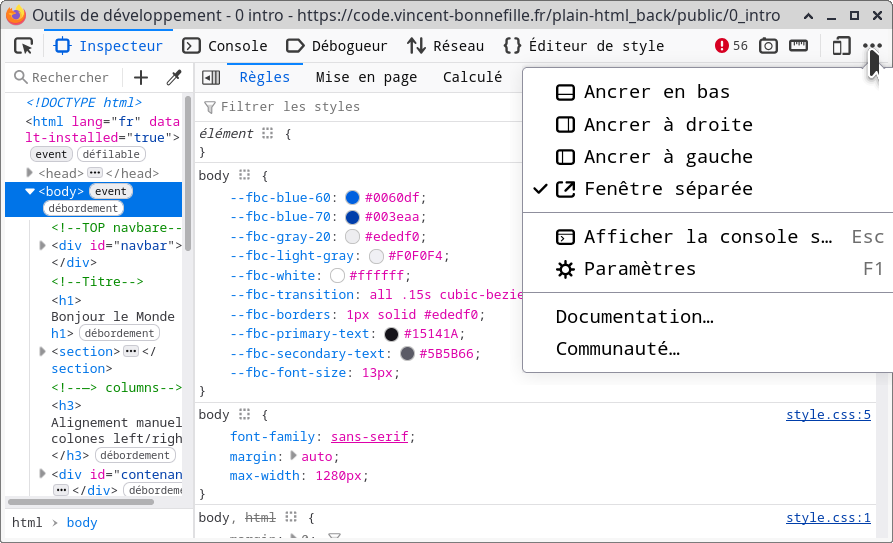
Je peux ensuite demander d'afficher ces styles par défaut.

Firefox montre bien que "strong" a des valeurs par défaut... On peut voir d'autres propriétés et feuilles de style
Ajouter du style = propriétés + valeurs
On peut opérer de plusieurs façons, d'abord on peut ajouter du style directement dans un élement
On parle de méthode "inline", dans le texte/code/page même (pas un fichier distinct, on va y revenir)
Dolore exercitation et ex tempor

labore laboris pariatur....
labore laboris pariatur....
petit text -
même taille  -
plus petit texte
Feuilles de style : fichier.css
Comme on vient de le voir...
On peut ajouter du style directement dans un élément (dans la page HTML)... mais ce n'est pas le plus simple
Il est préférable de créer une "feuille de style" pour "Cascading Style Sheet" == CSS
On y renseigne / indique / ajoute des instructions d'habillage qui vont modifier le comportement visuel des éléments dans la page...
( qu'on va identifier grâce à des sélecteurs utilisés dans les feuilles de style CSS pour cibler des éléments présents dans la page HTML )
L'intérêt d'une feuille de style, c'est qu'on peut y ajouter autant de règles qu'on veut et les sauvegarder dans un fichier (qu'on va pouvoir copier, déplacer)
... Ainsi, ces règles inscrites dans un fichier seront accessibles directement (plutôt qu'intégrées dans la page HTML).
... Ainsi, plusieurs pages pouront charger les mêmes instructions de style.
... Si je mets à jour cette feuille de style (fichier), toutes les pages qui la charge auront leur mise en page mise à jour !<
On peut ainsi modifier plusieurs éléments récurrents d'une page à l'autre... (cela donnera de la cohérence esthétique à un site)
C'est une méthode de centralisation de l'information...
https://developer.mozilla.org/fr/docs/Web/CSS/CSS_selectors ( Sélecteurs en français )Où mettre la feuille de style ?
Voyons d'abord comment fonctionne une feuille de style (CSS)
Pareillement à une page web (par exemple index.html), une feuille CSS a une extension particulière : ".css"
On peut la nommer de plein de façons ! style.css par exemple
"On ne met pas d'espace dans le nom des fichiers !, on les remplace par "_" ou "-", plutôt "_""
Une fois la feuille de style créée, on devra la charger dans la page HTML
Lien vers style_basics.css
La feuille de style (fichier) est pratique si on l'utilise plusieurs fois de page en page Et, formellement, cela permet d'avoir toutes les informations séparées au même endroit... Mais on peut aussi charger cette cascade d'instructions directement dans la page...
Au lieu d'utiliser
== On peut mettre des instructions de style en cascade directement "inline", dans la page HTML....
plutôt que dans un fichier séparé (block)
Identifier et "cibler" les éléments de la page (id, classes)
+ leur attribuer des propriétés+valeurs
  #important_wrapper { /* id */
    margin-left: 10px;
    border-left: 3px solid red;
    padding-left: 20px;
  }
  .important { /* classe */
    font-weight: bolder;
    color: red;
  }
  .pas_important {
    font-weight: normal;
  }
  Ceci est une span avec une class .important (mais pas strong)...
  Ceci est strong sans classe, normal, basic.....
  ... Ceci est strong mais .pas_important !
  De nouveau, une span qui se fait passer pour strong !
Un "id" (identifiant) sert à identifier un élément unique dans la page
Les "classes" sont attribuées à des éléments qu'on veut habiller de la même façon (leur donner le même comportement)
Une classe est utilisée plus souvent ; elle va contenir des mises en forme couramment utilisées.
Il est intéressant de trouver des noms de classe équivoques (ce n'est pas toujours facile).
CSS /VS/ HTML, cibler des éléments /VS/ ajouter des classes
CSS : on peut attribuer les mêmes consignes (propriétés + valeurs) à plusieurs éléments ciblés en même temps (via leur classe, id, etc.) -- virgule
.para, #sad {
  ....
}
.para,
#sad {
  ....
}
CSS : on utilise une --espace pour indiquer qu'on va chercher un élément... à l'intérieur d'un autre
===
=== "parent > enfant"
HTML : on utilise une --espace pour attribuer plusieurs classes à un même élément ( exemple suivant: "
=== a la classe "para" et "fond_bleu"
/* ID */
#text_principal {
  font-family: sans-serif;
  line-height: 0.4em;
}
/* CLASSE */
.para {
  background-color: yellowgreen;
}
/* CLASSE, autres instructions */
.fond_bleu {
  background-color: blue;
  color: #FFF;
}
/* CLASSE/ID plusieurs cibles en même temps */
/* Séparées par une "," */
.para, #sad {
  font-weight: bold;
}

/* Exemple pour cibler/affecter tout "p" présent dans "#text_principal" */
/* et pas TOUS les "p" de la page */
#text_principal p {
  font-family: serif;
}
/* ... On aurait aussi pu affecter une classe à l'élément (en HTML) */
span.serif_big { /* TOUT span AVEC la classe serif_big */
  /* 3. "paragraphe" (dans l'élément "u") ne sera pas affecté par le changement de typo+taille */
  font-family: serif;
  font-size: 1.2em;
}

/* PSEUDO CLASSE :last-child */
p:last-child .para {
  background-color: orangered;
}
  1. Je suis le premier paragraphe !
  2. Et moi le deuxième paragraphe !
  3. Et moi le troisième paragraphe !
  4. Et moi le dernier paragraphe
                                                    =(
pseudo-classe (on va les passer en revue),
( MDN Pseudo-classes + MDN last-child )
... celle-ci, dans notre exemple... cible TOUT dernier paragraphe (Ciblage parents
Un autre exemple de ciblage d'un élément dans un élément
#contenant .element_dedans .sous_element
  .border {
      border:1px solid #000;
  }
  .cascade {
      margin-left: 10px;
      background: #FFF;
      text-align: center;
  }
  .cascade:hover { /* Hover est une autre pseudo-classe bien pratique... */
      background: fuchsia;
  }
  #enfant p {
      /* tout p présent dans #enfant */
      text-transform: uppercase;
  }
  tête

    aide

      autonomie


  jambes
Nesting
Permet une meilleure lisibilité, on attribue des instructions CSS par élément (et ses sous-élements)
  .border {
      border:1px solid #000;
  }
  .cascade_nesting {
      margin-left: 10px;
      background: #FFF;
      text-align: center;
  }
  .cascade_nesting:hover { /* Hover est une autre pseudo-classe bien pratique... */
      background: yellow;
  }

  #parent_nesting {
    p {
      color: red;
    }
    u {
      padding: 10px;
      display: inline-block;
    }
    u, p {
      text-transform: uppercase;
      background: yellow;
      display: inline-block;
    }
  }
  #grand_parent_nesting:hover :is(#parent_nesting, #enfant_nesting) {
    & * {      background: orange     }
    background: orange
  }
tête
aide
autonomie
Mise en page, garder son code lisible et ordonné
Vous notez que dans l'écriture du code HTML, j'essaie de garder les choses lisibles...
On pourrait ajouter de l'espace (saut de ligne) pour espacer les div avec #id
On peut faire autant de sauts de ligne que l'on veut... le navigateur ne les interprète pas comme des sauts de ligne (on l'a vu, on peut utiliser
Autre chose, on utilise des retraits de ligne (à gauche) des "indent", des espaces pour, visuellement, voir dans le code, quel tag (ici des
C'est une convention formelle... qui aide grandement à résoudre des "bugs" / "errors"
Dans VSCODE on peut utiliser
Prettier Code Formatter qui fait le boulot à notre place
(aligne correctement les blocs de texte en fonction de leur imbrication successive...)
ou encore indent-rainbow
Margin padding
Si l'on veut créer un saut à la ligne, on peut utiliser ajouter des propriétés de marge externes ou internes à l'élément
Pour cela, il faut que l'élément se comporte comme un bloc, ait une propriété display: inline-block | block
/* Objet au centre, avec MARGE extérieure et PADDING intérieur */

/* DEMO, sert à expliquer.montrer la MARGE EXTERIEURE (margin) autour de #test_margin_padding  */
#test_wrapper {
    border: 1px solid gainsboro;
    background: #fdffdf;        /* jaune */
    padding: 10px;
}

/* Element avec marges... */
#test_margin_padding {
    padding: 30px; /* PADDING */
    margin: 30px; /* MARGIN */
    border: 1px solid;
    background-color: #e3dcff;   /* mauve */
    border: 3px solid red; /* bord visuel de notre élément de test */
}

/* DEMO sert à expliquer, montrer la MARGE INTERIEURE (padding) */
/* ... entre le bord de #test_margin_padding et son CONTENU */
#inner_content {
    background-color: #cff0fb; /* bleu clair*/
    padding: 0px;
}
Contenu
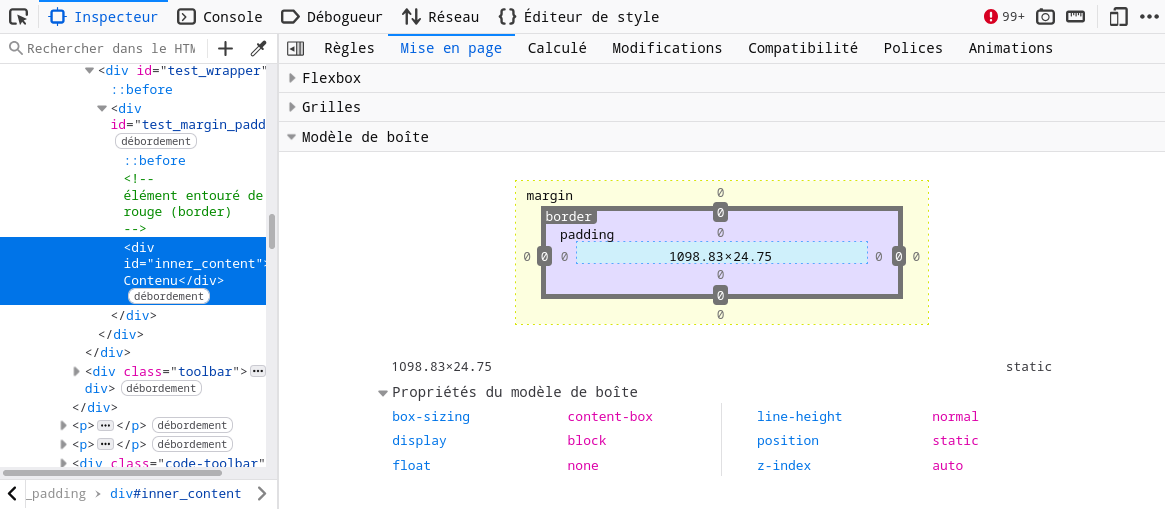
Firefox : -> Inspecteur -> Mise en page
En sélectionnant un élément dans le code à gauche, on voit quelles marges externes (et internes, avec padding) lui sont appliquées
#margin_first,
#margin_seconde,
#margin_last {
    /* il faut que propriété "Display" ait la valeur "inline-block"  */
    /* (pour éviter que les éléments sautent à la ligne, des blocs) */
    display: inline-block;
    border: 1px solid;
}
.margin_left {
    margin-left: 100px
}
.margin_right {
    margin-right: 100px
}
.large {
    width:500px;
}
.petite {
    width:200px;
}
    #margin_first


    #margin_seconde


    #margin_last
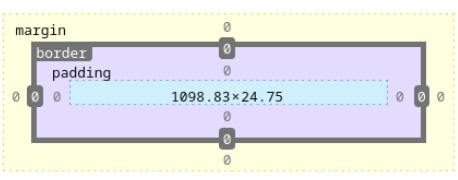
Margin et Padding (mais aussi border ou encore text-shadow) fonctionnent comme ceci :
#top_margin_block {
  width: 100%
}
#margin_exemples_wrapper {
  background: greenyellow;
  border: 1px solid #000; /* width(épaisseur) style color */
    border-width: 1px 1px 1px 1px;
  display: block;
  clear: both;
  float: left;
  width: 100%;
  margin-bottom: 4rem;
}
.margin_exemples {
  display: inline;
  float: left;
  border: 1px solid #000;
  border-color: red;
  background: chartreuse;
   /* top right bottom left */
  padding: 5px 5px 0 5px; /* EXEMPLE Padding */
    padding-top: 5px;      /* déclinaison.. marche aussi avec border, margin, etc. */
    padding-right: 5px;
    padding-bottom: 0;
    padding-left: 5px;
  height: 100px;
  width: 100px;
}
.margin_exemples.margin_autour {
  margin: 100px 0px 0px 0px; /* EXEMPLE Margin */
  height: auto; width: auto;
  min-height: 100px;
  background: lavender;
    /* top+bottom    left+right */
  border-width: 1px 4px; /* EXEMPLE border... 2 val., 1er==top+bottom 2e==left+right */
}
  #top_margin_block
  .margin_autour :
margin: 100px 0px 0px 0px;
  style :
margin-top: -10px
Notez que, dans le dernier exemple, c'est le
c'est ce style (
On garde la logique, la dernière propriété:value donnée à un élément (ex. : div#exemple.dernier) qui est prise en compte.
Transition + margin (pause)
#mousehover_movemargin_element {
  height: 130px;
  width: 130px;
  background: red;
  color: #FFF;
  padding: 20px;
  text-align: center;
  display: block; /* par défaut, une div a la propriété "display" == "block" (comme valeur) */
}
#mousehover_movemargin:hover #mousehover_movemargin_element {
  margin-left: calc(100% - 130px - 50px);
  background:yellow;
  transition: all 1s;
  cursor: pointer;
}
Youhouuuuu
Margin auto + float (+var +calc)
#margin_auto {
  display: block; /* + display block */
  margin: auto;   /* + marge gauche+droite ==> centré ! */
  /* + taille.largeure fixe (width), ici donnée par .w_large */
  /* ==> block centré ( marges auto à droite et à gauche ) */
  background: yellow;
  text-align: center;
}

#float_none  { float: none;  }
#float_left  { float: left;  }
#float_right { float: right; }

#margin_center_wrapper { /* DEMO rend visible le margin auto */
  background: #fdffdf;
  float: none;
  border: 1px dashed gray;
}

/* Variables : on attribue une valeure (400px) à une variable "--xxx" */
/* ... normalement, methode, on les met au début de la feuille CSS (en premier/haut) */
:root {
  --w400: 400px;
}
.w400    {  width: var(--w400);  } /* on charge la valeur contenue dans la variable "--xxx" */
.w_large {  width: 600px;  }
.h_grand {  height: calc(100px + 100px); } /* calc permet de faire des oppérations mathématiques */
.h100    {  height: 100px; }
.w100p   {  width: calc(100% - var(--w400)); } /* exemple calc + var ... on aura d'autres exemples*/

.floater {
  background: yellowgreen;
  padding: 10px;
  box-sizing: border-box; /* "box-sizing" va auto calculer les dimensions (height/width)... */
  /* ... SANS les Padding ni Margin */
  /* ... sinon, par défaut la largeur ici calculée serait --w400 + Margin + Padding */
  /* ... ce qui serait trop large !!!! du coup mon calcul serait faussé */
  /* ... ( je devrais moi-même prendre en compte les margins... ) */
}
#float_none


  #margin_auto :
Contenu centré


#float_right:
width: var(--w400)

#float_left :
width: calc(100% - var(--w400))
Largeur / hauteur (adaptative)
#width_full_page {
  max-width: 800px;
  min-width: 500px:
  padding: 10px; border: 1px solid; background: yellow;
}
#width_full_page
Mediaqueries
:root {
    --maxw: 600px;
    --maxw_extra: 900px;
}
#width_full_page,
#width_bloc_textarea {
    padding: 10px; border: 1px solid;
    background: yellow;
}

.min_max_width {
    min-width: 500px;
    max-width: var(--maxw_extra);
}

/* vue adaptative aka. responsive design */
@media (max-width: 638px) { /* == S'applique tant que l'écran a une largeur maximum de... 638px (et -) */
                            /* == Si l'écran a une largeur max de 638px */
                            /* ..... ok .... ok .... 638px || non */
    #width_full_page {
        background: rgb(34, 255, 0);
    }
}
@media (min-width: 700px) { /* == Si l'écran est large au minimum de... 700px (et +) */
                            /* non || 700px ..... ok .... ok .... */
    #width_full_page {
        background: rgb(255, 102, 0);
    }
}

/* EXTRA/bonus ":has".... */
/* Si xxx:has(yyy) == "SI xxx contient yyy" */
/* Ici, on garde la taille fixe si le bloc contient une textarea */
.min_max_width:has(textarea) {
    min-width: var(--maxw);
    max-width: var(--maxw);
}
textarea {
    width: var(--maxw); /* initial */
    max-width: calc(var(--maxw) - 10px);
    min-width: 400px;
    min-height: 100px;
    max-height: 300px;
    display: block;
}
#width_full_page
#width_bloc_textarea
Positions... left/right/top/bottom
On peut également déplacer un élément de la page grâce à la combinaison de :
position: relative | absolute | fixed | sticky
left / right / top / bottom: 100px
.moveme {
  z-index: 999;
}
.move_relative {
  position: relative;
}
.move_absolute {
  position: absolute;
}
.move_fixed {
  position: fixed;
  opacity: 0;
  bottom: 0px; right: 0
}
.moveme:hover {
  opacity: 0;
}

/* "Combinateur de voisins directs" (.item + .other) */
/* https://developer.mozilla.org/fr/docs/Web/CSS/Next-sibling_combinator */
.not_last_move:hover + .moveme,
.not_last_move:hover,
.move_fixed:hover {
  opacity: 1;
}


/* encore du CSS avancé... */
/* https://css-tricks.com/examples/nth-child-tester/ */
/* https://css-tricks.com/how-nth-child-works/ */
.moveme:nth-last-child(2) {
  border: 3px solid red;
}
.moveme:nth-last-child(1) { background: red; color: #FFF; z-index: 9999999; }

.petit_padd { padding:4px; background: #FFF }


#pos_sticky {
  position: sticky;
  top: 0;
  right: 0 !important;
  float: right;
  margin: 0;
  background: aqua;
}
relative + left:100px;
relative + left:300px;
relative + top:-70px;
absolute + top:-70px;
fixed + bottom: 0px; right: 0;
Dialog
Selection
Petite pause, encore une pseudo-classe...
MDN : https://developer.mozilla.org/fr/docs/Web/CSS/::selection
/* #incognito { pointer-events: none;} */

.code-content ::selection {
  background: #000;
  color: #FFF;
}

#incognito :is(.censured, .silencied, .unreadable) {
  background:#000;
  color: #000;
  pointer-events: none;
}
#incognito :is(.censured, .silencied, .unreadable)::selection{
    color: #000;
}
    Id quis id est cupidatat ea culpa. Excepteur excepteur adipisicing esse ullamco occaecat duis commodo reprehenderit commodo nostrud incididunt. Dolore nisi nostrud aute mollit eu pariatur. In incididunt reprehenderit ut nisi veniam Lorem. Laboris irure occaecat cupidatat et.


    Velit culpa deserunt commodo magna eiusmod deserunt tempor aute excepteur et labore velit incididunt qui. Labore velit do sunt enim aliquip veniam deserunt deserunt. Mollit proident reprehenderit ullamco. Dolor eu cillum ipsum consequat eu consectetur minim enim commodo dolor sint irure nostrud magna. Adipisicing enim laboris anim consectetur Lorem incididunt dolore minim mollit deserunt ad dolor id ad exercitation. Aliquip irure deserunt eiusmod minim ex nostrud duis irure ad laborum. Lorem cupidatat commodo exercitation laborum mollit sint sint consequat commodo.
Textes
#text_basics {
  font-size: 1.2em;
  line-height: 2em; /* ((( em ))) 1em == Hauteur de la police... 1.5em 1xhauteur de la police + 0.5... */
  font-family: sans-serif, Arial;
  text-decoration: underline;
  font-style: italic;
  text-align: justify;
  hyphens: auto;
}
#text_basics p:first-letter {
  text-transform: uppercase;
}
ipsum exercitation adipisicing incididunt fugiat nulla laboris sit consectetur esse sunt laborum nisi nisi nisi ullamco. Deserunt cupidatat occaecat in. Proident voluptate exercitation culpa veniam nulla elit fugiat. Cillum id consequat fugiat dolore culpa proident amet. Lorem est qui quis nulla nostrud labore irure id culpa cupidatat non aute nostrud pariatur. Sint veniam cillum ut veniam voluptate excepteur commodo occaecat elit pariatur laborum. Laborum ad duis cupidatat consequat cillum enim cupidatat enim enim sint labore. Aliqua ipsum aliqua quis occaecat est sunt nulla sit pariatur velit nostrud dolore ipsum est.