Les éléments HTML sont nombreux, ils servent à entourer un contenu dans la page
Par exemple, si on écrit ce code : text souligné le
text va être sousligné (un style va lui être appliqué)
text soulignéChaque navigateur (Chrome.ium, Firefox.Brave, Safari), va lire ces "diférentes balises" ("tag" en anglais) et afficher leur contenu en fonction de celles-ci. Si chacune d'entre elle se comporte diférement dans la page, c'est que, par défaut, le Navigateur (qui lit et interpréte le code), va leur ajouter des styles d'habillage
Exemple de balises connues :Mettre du texte entre deux balises....
lien vers
  titre
  titre
  titre
  titre
  titre
  titre
Mettre du texte entre deux balises text permettera
de créer un lien
Une balise
autres contenus
  Plus d'informations :
  MDN Firefox (DIV)

  ( élément de division du contenu )
Dans une
C'est parce que une
On va y revenir avec un exemple
On peut aussi forcer un saut à la ligne avec
 ou un autre séparateur comme
Si on veut éviter les sauts de ligne quand on entoure un élément de text (ou autre contenu), on utilisera des balises "inline"
Des balises "inline" permettent au contraire d'entourer des bouts de textes (ou autres contenus) sans faire de saut de ligne !
Plus d'informations :
MDN Firefox (Display)
Vous noterez que, même si je fais un saut de ligne dans le code, le lien ne passe pas à la ligne...
Dans l'écriture dans l'éditeur de texte où l'on code, on peut faire autant de sauts à la ligne qu'on veut !
À l'orgine il s'agissait de "mimer" certaines mises en formes usuelles dans le journalisme, l'édition
Padding crée une marge entre le text est le bord de la feuille (page, support)
La balise...
"u" underline
"b" ou "strong"
gras
La balise "span"
est neutre mais permet d'entourer une partie du texte
On va voir ensuite comment il est possible d'ajouter des "classes" et "id" permettant de les identifier
demo de balise inline qui crée du gras (et c'est tout)
Paragraphe -- Voluptate labore laboris pariatur. Dolore exercitation et ex tempor tempor ut consequat sint deserunt commodo sunt aute. Ex ad est culpa sint eiusmod dolor enim fugiat ipsum eiusmod dolor deserunt. Reprehenderit ullamco pariatur aliqua officia veniam deserunt duis esse nulla laborum ad adipisicing reprehenderit cupidatat cupidatat. Sunt exercitation ad ullamco cillum id. Tempor velit exercitation aute velit pariatur.
Laboris dolor id do dolor aliquip excepteur consectetur nostrud velit. Tempor Lorem eu nisi. Eiusmod id veniam minim duis deserunt exercitation cupidatat. Et aliquip elit quis occaecat minim sunt ut elit sit velit labore amet nisi cillum.
Laboris nisi amet nisi laborum nostrud. Mollit nisi dolore consectetur cupidatat magna occaecat reprehenderit labore esse id. Irure esse excepteur ea aliquip eiusmod velit ipsum exercitation fugiat officia ullamco ut et reprehenderit laboris. Culpa ipsum tempor excepteur. Officia in ea magna do commodo exercitation. Laborum voluptate incididunt incididunt do Lorem in est laboris consectetur enim occaecat. Culpa laboris incididunt eu id qui sit eu voluptate quis laboris eiusmod. Eu aliquip aliqua labore ad eu sint adipisicing laboris esse nisi ut mollit ex eu.
On peut modifier les propriétés de ces éléments proposés "de base" en HTML
On peut opérer de plusieurs façons, d'abord on peut ajouter du style directement dans un élement
Dolore exercitation et ex tempor

labore laboris pariatur....
labore laboris pariatur....
labore laboris
pariatur, devrait être en gras (propriété inérante à
(et non pas "bold", valeur par défaut attribuée à
petit text
plus petit text
Je peux voir le code source de la page en faisant CTRL+MAJ+I les outils de dev. s'affichent
Dans Firefox je trouve les parametres via icon "..." (à droite) puis Parametres ("icon rouage") /OU/ F1
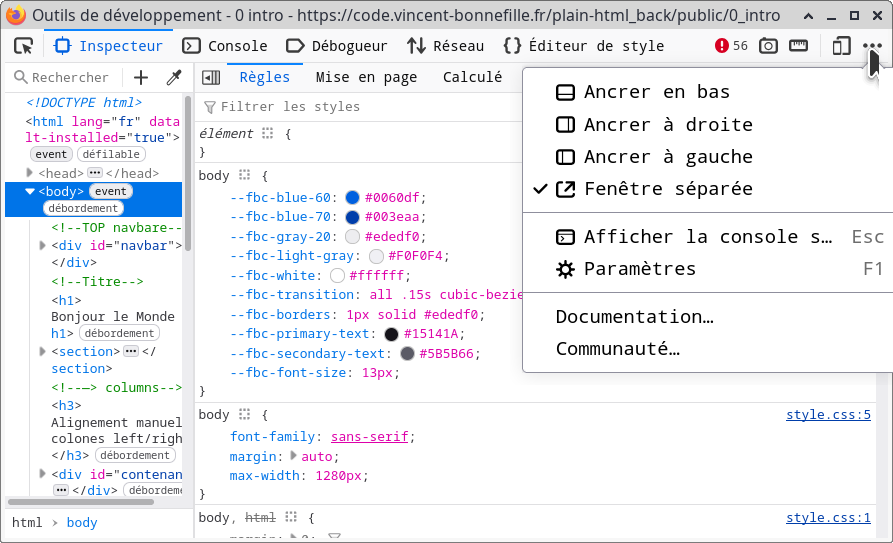
Je peux ensuite demander d'afficher ces styles par défaut

Firefox montre bien que "strong" a des valeurs par défaut... on peut voir d'autres propriétés et feulles de style
On peut également créer une "feuille de style" pour "Cascading Style Sheet" == CSS
Elle va contenir des instructions de mise en forme/page qui vont habiller les éléments de la page
L'intéret c'est que ces règles sont accessibles dans un fichier distinct de la page HTML (ce qui rend son accès et lecture plus simple)
On peut surtout ainsi modifier plusieurs éléments récurents dans nos pages... (cela donnera de la cohérence esthétique à un site)
Voyons d'abord comment fonctionne une feuille de styles (CSS)
Pareillement à une page web (par exemple index.html), une feuille CSS a une extension particulière : ".css"
On peut la nomer de plein de façons ! style.css par exemple
"On ne met pas d'espace dans le nom des fichiers !, on les remplace par "_" ou "-", plutôt "_""
Une fois la feuille de style crée on devra la charger dans la page HTML
Dans la page actuelle j'en ai chargé plusieures...
Certaines vont servir plusieurs fois, être chargées dans plusieurs pages HTML
Ainsi, avec une même feuille de style mon site aura une certaine homogénéité, une cohérence visuelle
Je peux voir le code source de la page en faisant CTRL+U ou CTRL+MAJ+I
La feuille de style (fichier) est pratique si on l'utilise plusieurs fois de page en page
Et, formellement, cela permet d'avoir toutes les inforamtions séparées au même endroit...
Mais on peut aussi charger cette cascade d'instructions directement dans la page...
Au lieu d'utiliser
Sur VSCODE, le logiciel de code qu'on va utiliser...
je peux créer un fichier index.html
l'ouvrir... et tapper "!", un popup s'ouvre (Intellisens), en faisant ENTRER, le template (gabari, préformatage) d'une page HTML est chargé...
#important_wrapper { /* id */
  margin-left: 10px;
  border-left: 3px solid red;
  padding-left: 20px;
}
.important { /* classe */
  font-weight: bolder;
  color: red;
}
  tempor ut consequat sint...
  deserunt commodo sunt aute...
  Laboris nisi amet nisi laborum nostrud. Mollit nisi dolore.....
  Eiusmod id veniam minim duis deserunt exercitation cupidatat....
Un "id" (identifiant) sert à identifier un élément unique dans la page
Les "classes" sont attribuées à des éléments qu'on veut habiller de la même façon (leur donner le même comportement)
Une classe est utilisée plus souvent, elle va contenir des mises en formes courament utilisées
Aussi il est interessant de trouver des noms de classes équivoques (ce n'est pas toujours facile)
CSS On peut attribuer les mêmes consignes (propriétés:valeurs) à plusieurs élémens ciblés en même temps (via leur classe, id, etc)
HTML On peut attribuer plusieurs classes à un même élément
/* ID */
#text_principal {
  font-family: sans-serif;
  line-height: 0.4em;
}
/* CLASSE */
.para {
  background-color: yellowgreen;
}
/* CLASSE, autres instructions */
.fond_bleu {
  background-color: blue;
  color: #FFF;
}
/* CLASSE/ID plusieures cibles en même temps */
/* Séparées par une "," */
.para, #sad {
  font-weight: bold;
}
/* PSEUDO CLASSE :last-child */
p:last-child .para {
  background-color: orangered;
}
  1. Je suis le premier pargraphe !
  2. Et moi le deuxième pargraphe !
  3. Et moi le troisiem pargraphe !
  4. Et moi le dernier pargraphe =(
Un autre exemple de ciblage d'un élément dans un élément
#contenant .element_dedans .sous_element
#enfant p {
  text-transform: uppercase;
}
  tête

    soutient

      autonomie


  jambes
S'il on veut créer un saut à la ligne on peut utiliser ajouter des propriétés d'espacement...
Sur les éléments qui se comportent comme des "blocs" (telles les div)
On peut ainsi espacer les contenus...
/* Objet au centre, avec MARGE extérieure et PADDING intérieur */
#test_margin_padding {
    padding: 30px; /* PADDING */
    margin: 30px; /* MARGIN */
    border: 1px solid;
    background-color: #e3dcff;
    border: 3px solid red;
}
/* DEMO, sert à expliquer.montrer la MARGE EXTERIEURE (margin) autour de #test_margin_padding  */
#test_wrapper {
    border: 1px solid gainsboro;
    background: #fdffdf; /* jaune */
    padding: 10px;
}
/* DEMO, sert à expliquer.montrer la MARGE INTERIEURE (padding) entre le bord de #test_margin_padding et son CONTENU */
#inner_content {
    background-color: #cff0fb;
    padding: 0px;
}
Contenu
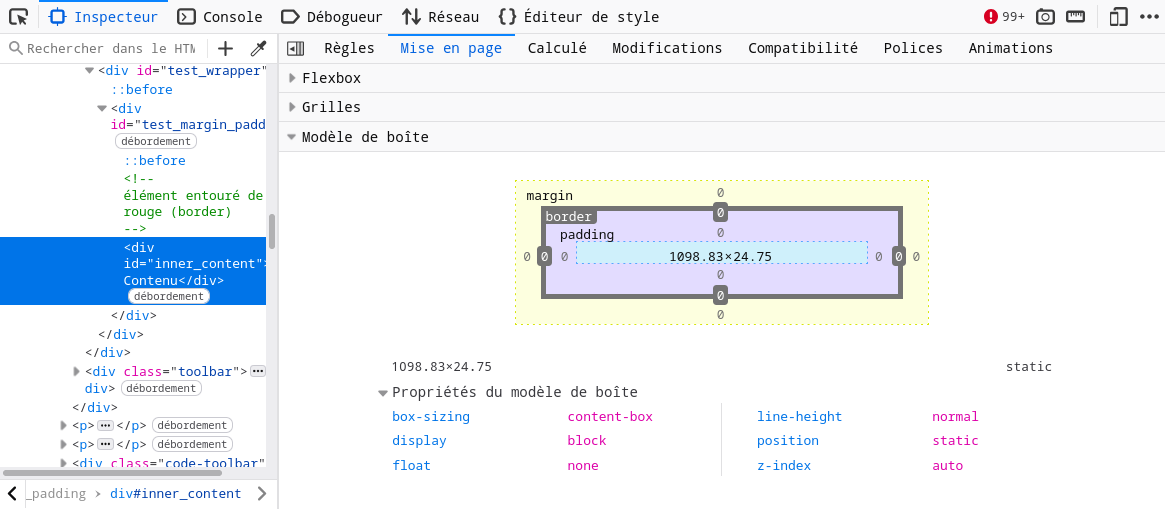
Margin crée de l'espace, permet aussi de déplacer les éléments...
#mousehover_movemargin_element {
  height: 130px;
  width: 130px;
  background: red;
  color: #FFF;
  padding: 20px;
  text-align: center;
  display: block; /* par défaut, une div a la propriété "display" == "block" (comme valeur) */
}
#mousehover_movemargin:hover > #mousehover_movemargin_element {
  margin-left: calc(100% - 130px - 50px);
  background:yellow;
  transition: all 1s;
}
Youhouuuuu
#margin_first,
#margin_seconde,
#margin_last {
    display: inline-block;
    border: 1px solid;
}
.margin_left {
    margin-left: 100px
}
.margin_right {
    margin-right: 100px
}
.large {
    width:500px;
}
.petite {
    width:200px;
}
    #margin_first


    #margin_seconde


    #margin_last
Margin et Padding (mais aussi border ou encore text-shadow) fonctionnent comme ceci :
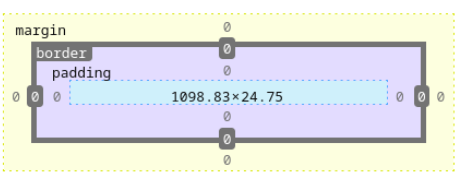
#top_margin_block {
  width: 100%
}
#margin_exemples_wrapper {
  background: greenyellow;
  border: 1px solid #000;
  display: block;
  clear: both;
  float: left;
  width: 100%;
  margin-bottom: 4rem;
}
.margin_exemples {
  display: inline;
  border: 1px solid #000;
  background: chartreuse;
  padding: 5px 5px 0 5px; /* EXEMPLE Padding */
  height: 100px; width: 100px;
  float: left;
}
.margin_exemples.margin_autour {
  margin: 100px 0px 0px 0px; /* EXEMPLE Margin */
  height: auto; width: auto;
  min-height: 100px;
  background: lavender
}
  #top_margin_block
  .margin_autour :
margin: 100px 0px 0px 0px;
  style :
margin-top: 10px
Alignement manuel (2 colones left/right)
Un projet super simple construit grâce à un template sur GitLab
Un projet super simple construit grâce à un template sur GitLab